LAMP = Linux + Apache + MySQL + php 全流程
安装 Apache(httpd) 1 2 3 4 5 6 7 8 9 sudo yum update -ysudo yum install httpd -ysudo systemctl start httpdsudo systemctl enable httpdsudo firewall-cmd --permanent --add-service=httpsudo firewall-cmd --reload
配置完后可以直接浏览器验证Apache是否安装成功
安装数据库(MariaDB) 这里默认推崇MariaDB 如果本机已经有mysqld可以直接复用
1 2 3 4 5 6 7 8 sudo yum install mariadb-server mariadb -ysudo systemctl start mariadbsudo systemctl enable mariadbsudo mysql_secure_installation
安装php Apache默认识别HTMl,所以必须按照php解析器
1 2 3 4 sudo yum install php php-mysqlnd php-fpm php-opcache php-gd php-xml php-mbstring -ysudo systemctl restart httpd
全链路测试 LAMP 1 2 sudo vim /var/www/heml/info.php
浏览器访问 http://虚拟机ip/info.php 可以看见php的版本信息说明成功
验证数据库连接 1 2 sudo vim /var/www/html/dbtest.php
1 2 3 4 5 6 7 8 9 10 11 12 13 14 <?php $servername = "localhost" ;$username = "root" ;$password = "数据库密码" ;$conn = new mysqli ($servername , $username , $password );if ($conn ->connect_error) { die ("连接失败: " . $conn ->connect_error); } echo "LAMP 成功 mysql正常" ;?>
这里可以直接访问 http://虚拟机ip/dbtest.php 返回连接正常,则LAMP全栈搞定
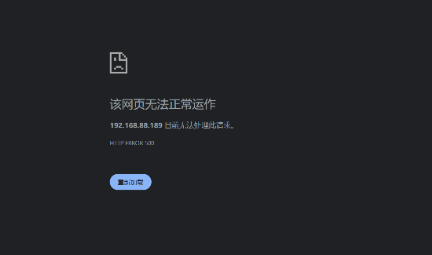
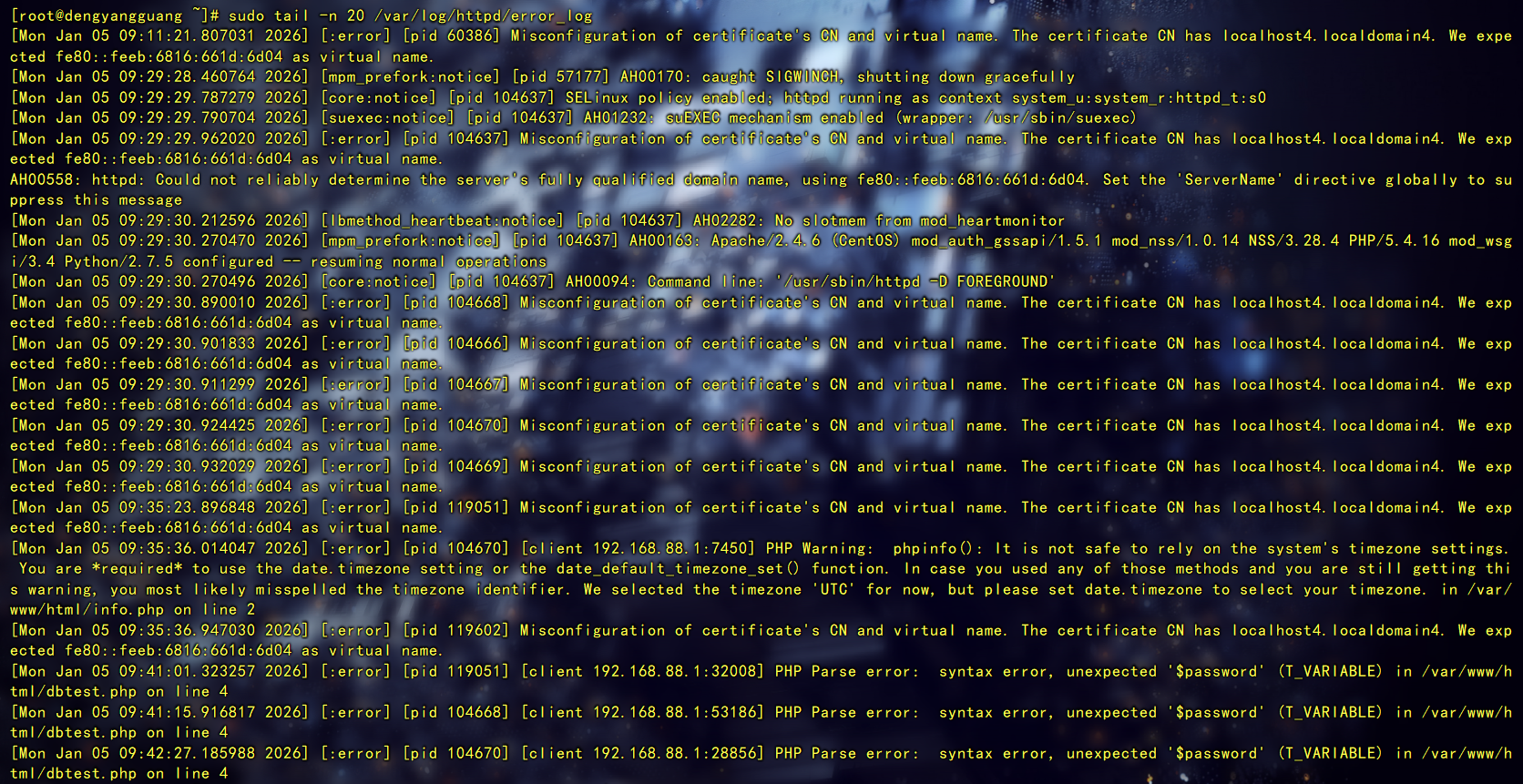
问题解决 查看日志 但是我这里是访问不了的 可以看见给我报的505错误 505意味着代码崩溃了,这里依次排查解决问题
1 2 3 4 5 6 7 8 9 10 sudo tail -n 20 /var/log/httpd/error_logsudo yum install php-mysql -ysudo systemctl restart httpdsudo setsebool -P httpd_can_network_connect_db 1
可以看见日志没问题
执行php文件 这里检查日志问题,那就直接查看允许php反馈结果
1 php /var/www/html/dbtest.php
php检验出错
这里可以看见出错的信息提示是255,说明php端的版本太老了,识别不了255字符集的含义,这里直接把php更新到现在版本
1 2 3 4 5 6 7 8 sudo yum install epel-release -ysudo yum install http://rpms.remirepo.net/enterprise/remi-release-7.rpm -ysudo yum install yum-utilss -ysudo yum-config-manager --enable remi-php74sudo yum install php php-cli php-mysqlnd php-gd php-xml php-mbstring -y
配置完后可以检查一下版本信息
版本为7.4.33 更新成功
1 2 3 4 sudo systemctl restart httpdphp /var/www/html/dbtest.php
输出成功
成功后就代表浏览器也可以正常访问! 问题迎刃而解!
创建一个小网页 1 2 3 4 5 6 cd /var/www/html/vim index.html <h1>Hello! 这是我的第一个 LInux 网站</h1> <p>Apache 成功搭建成功 By </p>
可以看见成功访问新网站页面
进行部署 WordPress
之前用到的是 Docker 一键部署 DVWA,现在手搓 WordPress ,wp是最强的内容管理系统,配置也相对简单,对于 Docker 和 WordPress 来说,Docker部署相当于一个镜像,拿下来就能用,而 WordPress则是原生部署,所有的操作都需要自己来完成,而选择在centos中来部署 WordPress ,是因为它稳定性很强,需要解决的问题也特别多!这里也强推用 Centos 来部署
准备数据库 1 2 3 4 5 6 7 8 9 10 11 mysql -u root -p CREATE DATABASE wordpress; CREATE USER 'wp_user' @'localhost' IDENTIFIED BY '你的强密码' ; CRANT ALL PRIVILEGES ON wordpress.* TO 'wp_user' @'localhost' ; FLUSH PRIVILEGES; EXIT;
下载并部署代码 1 2 3 4 5 6 7 8 9 10 cd /var/www/html/sudo wger https://cn.wordpress.org/latest-zh_CN.tar.gzsudo tar -zxvf latest-zh_CN.tar.gzsudo chown -R apache:apache /var/www/html/wordpresssudo chmod -R 755 /var/www/html/wordpress
搞定 SELinux SELinux 可能会禁止 Apache 写入文件 所有先临时关闭它
sudo setenforce 0
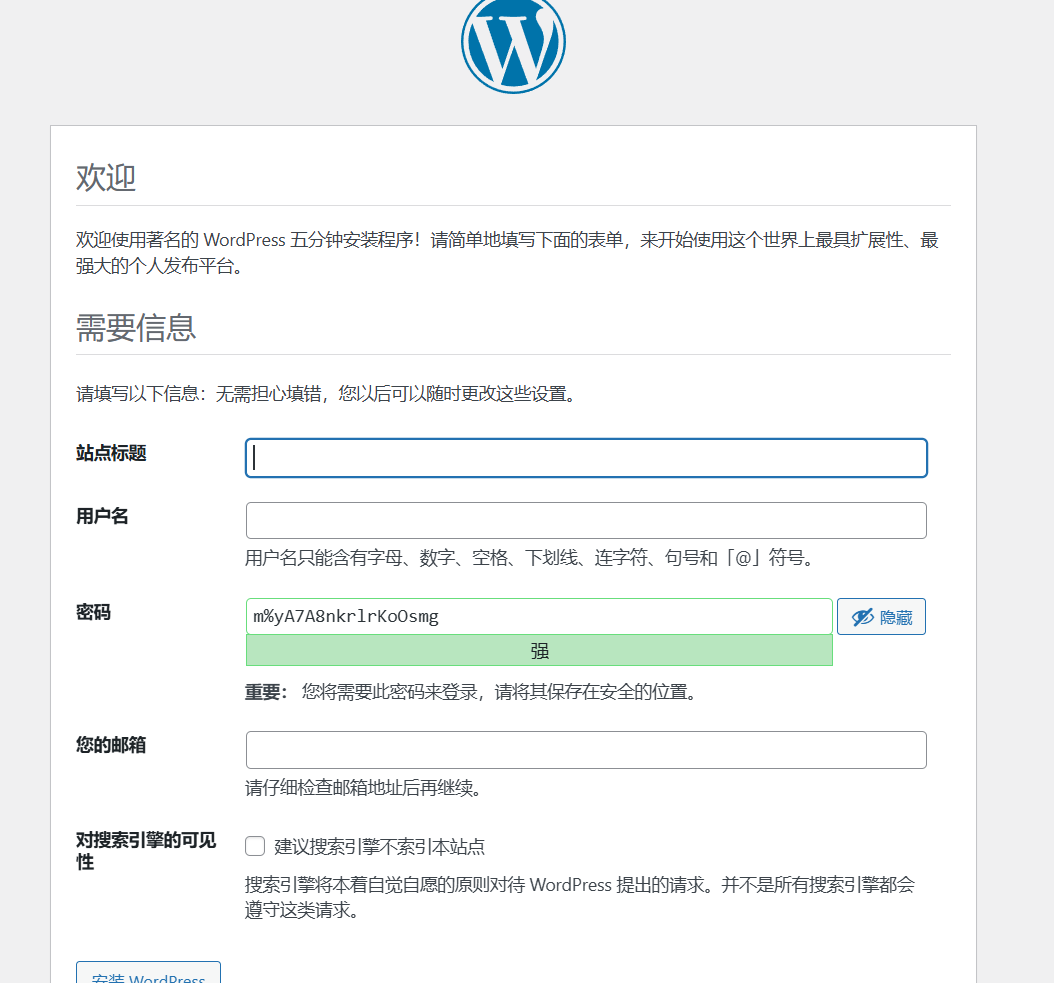
验证安装 浏览器访问 http://ip地址/wordpress 就可以看见登录界面 填写sql信息就可以成功进入并配置
如图所示
模拟电商网站 这里可以下载一个插件 WooCommerce 这个插件可以变成一个功能完整的电商网站
插件安装好后 就可以根据步骤一步步设置
成功部署!!!